この操作は、
筆王Ver.24 簡単操作ナビのデザインを選んで年賀状を作るの動画があります。
デザインの作り方
かんたんメニューの場合
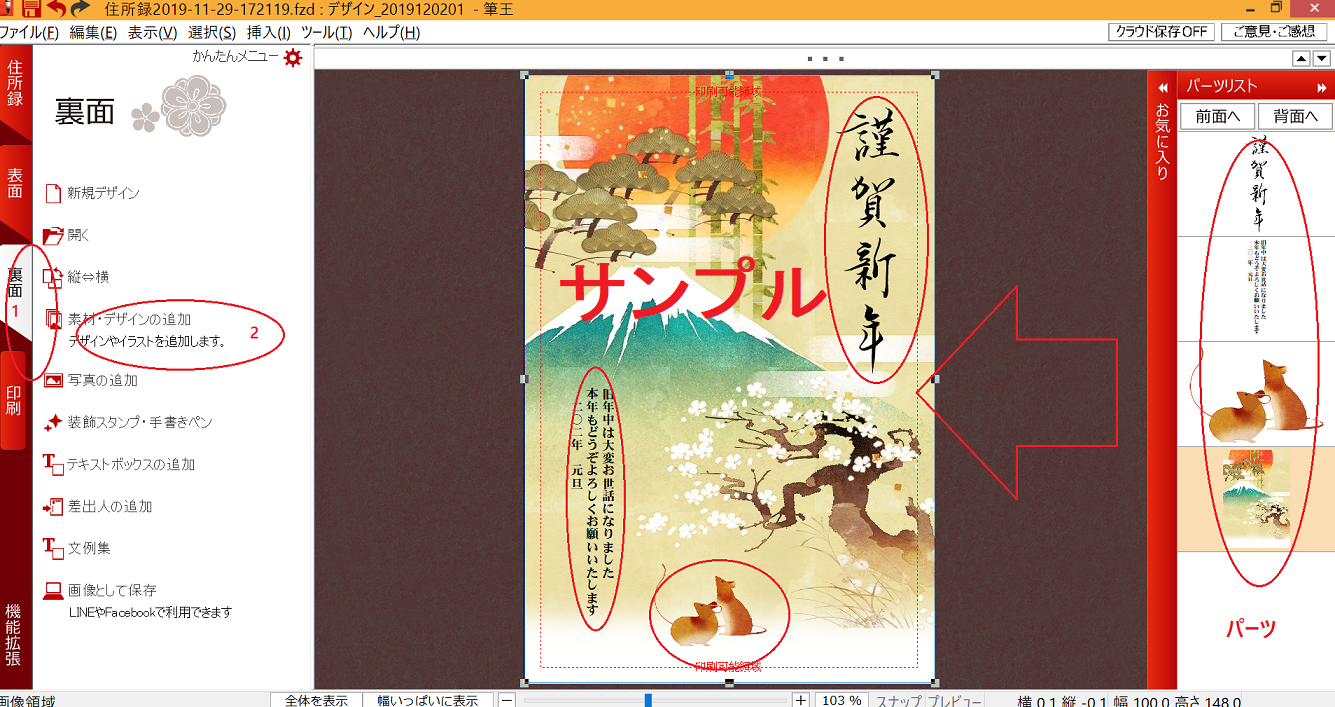
1 左側にある裏面のタブをクリックします。
2 素材・デザインの追加のメニュー部分をクリックします。
素材パレットが出現するので、
デザイン パーツ 背景からデザインを選び
下にある
ドロップボックスから
年賀状などの好みを選びます。
サンプルにあるデザインは、
年賀状 すべて フォーマルから選び
上から1/3ぐらいのところにあります。
次に配置や大きさを変えます。
右側にあるパーツにあるように
ねずみ、謹賀新年、日付などの位置や大きさを変えます。
変えるには、画面上にあるパーツをクリックすれば選べます。
選んでいるとパーツに四角の点線が現れます。
操作が分からないときは、
下記の動画を見るとわかると思います。
来年以降も使えるかどうか気になると思いますが、
筆王24は、来年以降も使えます。
干支のイラストも来年以降の分も収録されているので、
特に追加で購入する必要はなさそうです。
文字も修正できるので、西暦も変えられます。
私は、ダウンロード版を購入していますが、
ユーザー登録すると
ソースネクストのマイページにイラスト3(干支)があり、
追加でデータも追加できます。

その他のデータも無料で追加できます。
ダウンロードをクリックするとダウンロードがはじまります。
圧縮ファイルなので、ダブルクリックして解凍します。
解凍には、結構時間が必要です。
おすすめ年賀状ソフト 筆王24徹底解説のページはこちらから