筆まめソフトの使い方をレビューします。
今回、筆まめソフトで作ったのは、こちらです。
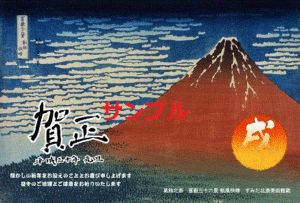
こちらは、「葛飾北斎」デザイン年賀状を利用して作ったものです。
わずか数ステップで作れるので手順を書きます。
1 モード選択 筆まめを使う
2 オープニングメニューのデザイン面を作るタブをクリック
3 下の方にある収録サンプルから開くをクリック
4 一番上の左側にある インターネットで探すをクリック
5
左側のメニューにあるスペシャルデザイン年賀状のそのままデザインをクリックし、
葛飾北斎02の下にある貼り付けボタンをクリック
これで、下地のデザインができました。
あとは、自分好みに好きにすればいいです。
6
文面デザインタブにあるイラスト・素材ボックスをクリックします。
そうすると、イラスト・素材ボックスの画面が出てきますので、
筆まめ28カテゴリ-01年賀状-2イラスト-11いぬをそれぞれクリックします。
ここで来年の干支 いぬのイラストが選ぶことができますので、
デザイン例と同じにするなら、01211143.PNGをクリックします。
そして、一番下にあるOKボタンをクリックします。
下地にこのイラストが挿入されますが、大きさが大きいので、
イラストにある正方形のところを動かして、好みの大きさにします。
次にこのイラストをドラッグで好きな場所へ移動します。
このデータを保存するなら、保存ボタンをクリックすれば、
この状態のレイアウトを筆まめ形式で保存できます。
7
最後に印刷所に出すデータを保存するなら、
一番上の左にあるファイルメニューの他の画像形式で保存を選んで保存します。
これで出来上がりです。
後は好きなようにしてください。
イラストを加えたり、文字を書いたり、画像を貼ったりできます。
主な筆まめの操作画面は、こちらです。
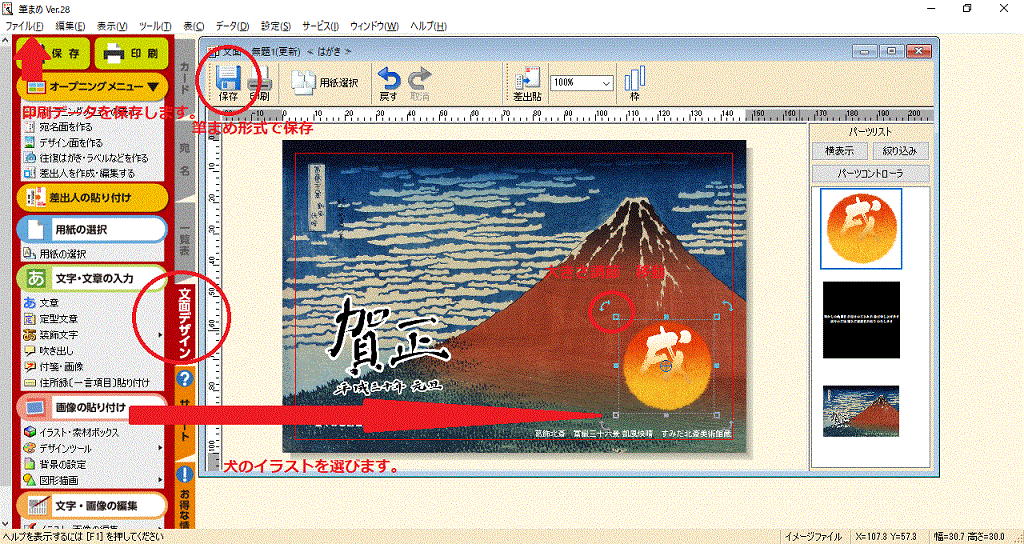
筆まめのデザイン面の年賀状作成が簡単です。
アイデアがある方は、自分好みにできます。
また、ちょっと変わった年賀状を作成したい方は、
このサイト(おねんがラボ)を参考にするといいでしょう。
テンプレートのダウンロードもできます。
インストールについて、
ユーザー登録した方がいいです。
ユーザー登録するとできることに
オンライン素材
スペシャルデザイン素材
アップデータ・郵便番号辞書などのダウンロード
筆まめネットプリント
サポートサービス
があります。
筆まめのアプリケーションをインストールすると、
アップデートの画面が表示されます。
起動するたびにアップデートを促す画面が表示されるので、
ユーザー登録して、
アップデータ・郵便番号辞書などのダウンロードを可能にした方がいいと思います。
郵便番号辞書の更新(2017年7月31日更新版)のデータは本体に組み込まれています。
ユーザー登録しないとアップデートしないようです。
ソースネクストのダウンロード版をユーザー登録していても再度アプリケーションでユーザー登録画面でシリアル番号を入力しないと、
アプリケーションでユーザー登録済みと認識しないようです。
ユーザー登録するときに、
FUDEMAME製品・サービスニュースの選択画面が表示されます。
これは、選ばなくてもどちらでもいいと思います。
マニュアルP326ページにありますが、
スペシャルデザイン年賀状は、
賀詞や平成30年度 元旦の文字が変更できないので来年しか使えません。
スペシャルデザイン以外は、賀詞や年度が変更できます。
目上の人に賀詞が1文字や2文字の寿や賀正、新春を使うのは、あまりよくないそうです。
作成した画像データを印刷所に渡すときは、
ファイルメニューの他の画像形式で保存を選びます。
300dpiの解像度で渡すとちょうどよいようです。
原稿サイズ:148x104mm
仕上りサイズ:約143x97mm
宛名印刷は、筆まめのデータのまま受け付けてくれるところもあります。
又は、エクセルならどこでも受け付けてくれると思います。
ファイルメニューの他の住所録形式でエクセル形式(CSV)の保存を選べば保存もできます。
電話、web、メールで分からないことが聞けます。
メール以外の電話でも教えてくれるので、わからないことはどんどん聞きましょう。
筆まめVer.28 ヤフーショッピング価格安い順
筆まめVer.28 アマゾン販売中
筆まめVer.28 楽天市場 価格 安い順